Fonte: https://www.tudocelular.com/software/noticias/n241013/microsoft-windows-11-25h2-primeiros-bugs.html
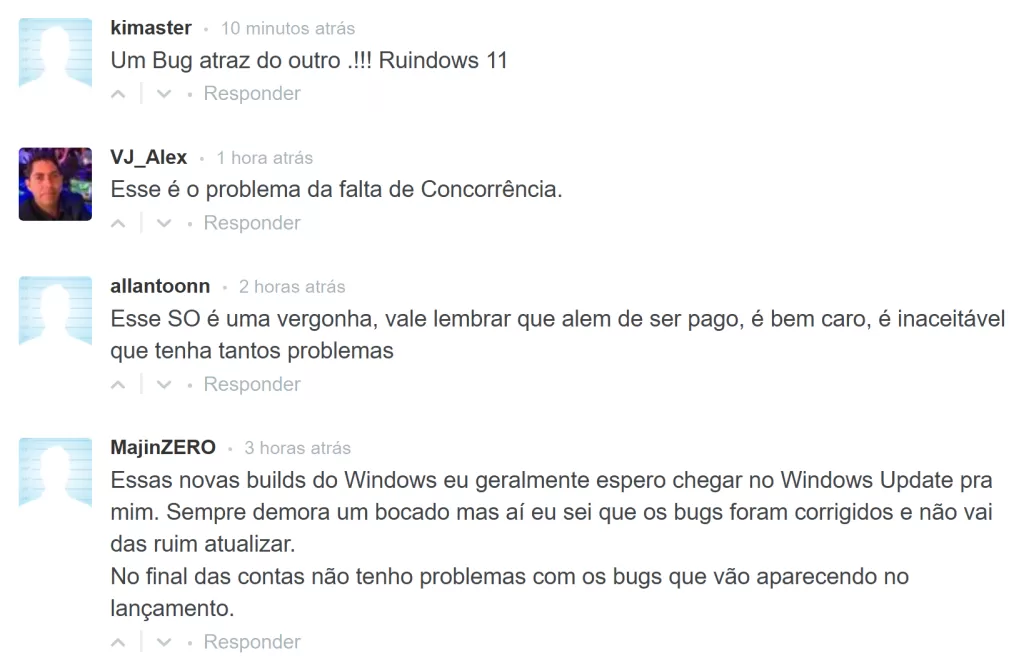
O Windows 11, a mais recente versão do sistema operacional da Microsoft, trouxe diversas inovações, mas também acompanhou alguns problemas que podem afetar a experiência do usuário.
A atualização 25H2, lançada recentemente, não é exceção e alguns bugs já foram identificados.
Neste artigo, vamos explorar os problemas mais comuns que surgiram e apresentar soluções práticas para que você possa aproveitar ao máximo essa nova versão.
Principais Problemas do Windows 11 25H2
1. Problemas de Desempenho
Um dos principais relatos de usuários é sobre o desempenho lento após a atualização.
Isso pode ser resultado de várias configurações padrão que não se ajustam bem ao hardware específico do usuário.
Aqui estão algumas dicas para melhorar o desempenho:
- Desativar Efeitos Visuais: Vá até “Configurações” > “Sistema” > “Sobre” e clique em “Configurações Avançadas do Sistema”.
Na aba “Desempenho”, selecione “Ajustar para obter o melhor desempenho”.
- Desinstalar Aplicativos Não Utilizados: Remover aplicativos desnecessários pode liberar recursos do sistema.
Utilize o “Painel de Controle” ou “Configurações” para gerenciar os programas instalados.
2. Incompatibilidade com Drivers
Após a atualização, alguns usuários reportaram problemas relacionados a drivers, especialmente para placas de vídeo e dispositivos USB.
Para resolver isso:
- Atualizar Drivers: Acesse o “Gerenciador de Dispositivos”, clique com o botão direito no dispositivo problemático e selecione “Atualizar driver”.
Você também pode visitar o site do fabricante para baixar as versões mais recentes.
3. Falhas no Windows Explorer
Outro bug comum é o travamento do Windows Explorer, que pode ser frustrante.
Para contornar esse problema:
- Reiniciar o Windows Explorer: Pressione
Ctrl + Shift + Escpara abrir o Gerenciador de Tarefas, encontre “Windows Explorer”, clique com o botão direito e selecione “Reiniciar”.
4. Problemas com Aplicativos Nativos
Alguns aplicativos nativos, como o Microsoft Edge e o Calendário, podem não funcionar corretamente.
Caso enfrente dificuldades:
- Reinstalar Aplicativos: Para reinstalar um aplicativo, você pode usar o PowerShell.
Abra o PowerShell como administrador e execute o seguinte comando:
bash

Get-AppxPackage *Microsoft.Edge* | Remove-AppxPackage
Depois, reinstale o aplicativo pela Microsoft Store.
5. Conexão Wi-Fi Instável
Usuários também relataram dificuldades com a conexão Wi-Fi que se torna intermitente.
Para solucionar:
- Redefinir Configurações de Rede: Vá em “Configurações” > “Rede e Internet” > “Status” e clique em “Redefinir agora” na opção de redefinição de rede.
Exemplos Práticos de Resolução
Aqui estão alguns passos práticos que podem ajudar a resolver os problemas mencionados:
- Melhorando o Desempenho: Após desativar os efeitos visuais e remover aplicativos desnecessários, muitos usuários notaram um aumento significativo na velocidade do sistema.
- Atualizando Drivers: Um usuário conseguiu resolver um problema de travamento de jogos após atualizar a placa de vídeo, o que melhorou a performance geral.
- Reinstalando o Microsoft Edge: Com a reinstalação do Edge via PowerShell, um usuário conseguiu corrigir falhas constantes que ocorriam durante a navegação.
Considerações Finais
Embora a atualização 25H2 do Windows 11 tenha trazido algumas melhorias significativas, é importante estar ciente dos bugs que podem afetar sua experiência.
Seguindo as dicas e soluções apresentadas nesse artigo, você pode minimizar os problemas e otimizar seu uso do sistema.
Sempre que possível, mantenha seu sistema e drivers atualizados e, caso encontre dificuldades, não hesite em buscar suporte na comunidade Microsoft ou em fóruns de tecnologia.
Assim, você poderá desfrutar do Windows 11 sem interrupções e com toda a sua funcionalidade.