
Criar vídeos um por um, gerando imagem, animando cena por cena e repetindo o processo dezenas de vezes é um trabalho exaustivo e desnecessário.
Existe uma forma muito mais inteligente de produzir conteúdo em vídeo usando o Grok, e ela envolve automação completa: você cola os prompts uma única vez e a ferramenta cuida de todo o restante, desde a geração até o download dos arquivos finais com upscale aplicado.
O que você vai precisar antes de começar
Antes de partir para a automação, é necessário preparar dois elementos fundamentais: um roteiro com narração e os prompts de geração de vídeo para cada cena.
Para isso, o ChatGPT será o ponto de partida.
Criando o roteiro com o ChatGPT
Utilize um prompt estruturado para gerar a história que servirá de base para o vídeo.
Nesse prompt, você precisará preencher apenas duas informações: o tema da história e o tom de narração desejado.
Lembre-se de que o tom precisa ser adequado ao tipo de conteúdo.
Uma narração dramática, por exemplo, não combina com histórias infantis.
Depois de colar o prompt no ChatGPT e receber a história gerada, o próximo passo é solicitar os prompts visuais para cada cena.
Para isso, existe um segundo prompt específico que não exige nenhuma alteração, basta copiar e colar.
O ChatGPT vai gerar automaticamente 20 prompts, um para cada cena da história criada.
Um detalhe importante: os prompts são separados por uma quebra de linha simples.
A automação que será usada reconhece cada quebra como o fim de um prompt e o início do próximo.
Após a geração, copie todos os 20 prompts de uma vez.
Com os prompts em mãos, o próximo passo é instalar a extensão AutoGrok no Chrome.
Após acessar a página da extensão, clique em “Usar no Chrome”, ative a extensão e adicione o ícone à barra de ferramentas do navegador para facilitar o acesso.
Abra o Grok, acesse a barra de “Imagine” e selecione a opção de vídeo em vez de foto.
Em seguida, abra a extensão.
Você verá quatro modos disponíveis:
- Texto para vídeo
- Frame para vídeo
- Texto para imagem
- Imagem para imagem
Para este fluxo, o modo utilizado é o de texto para vídeo.
Ajustando as configurações antes de gerar
Antes de iniciar a geração, acesse as configurações da extensão e faça os seguintes ajustes:
- Formato do vídeo: escolha o formato adequado para YouTube ou para Reels, conforme sua necessidade.
- Quantidade de saída: defina como 1 para gerar apenas um vídeo por prompt.
- Duração: na versão gratuita, o limite é de 6 segundos por vídeo.
Na versão paga, é possível chegar a 10 segundos.
– Qualidade de saída: altere para 720p.
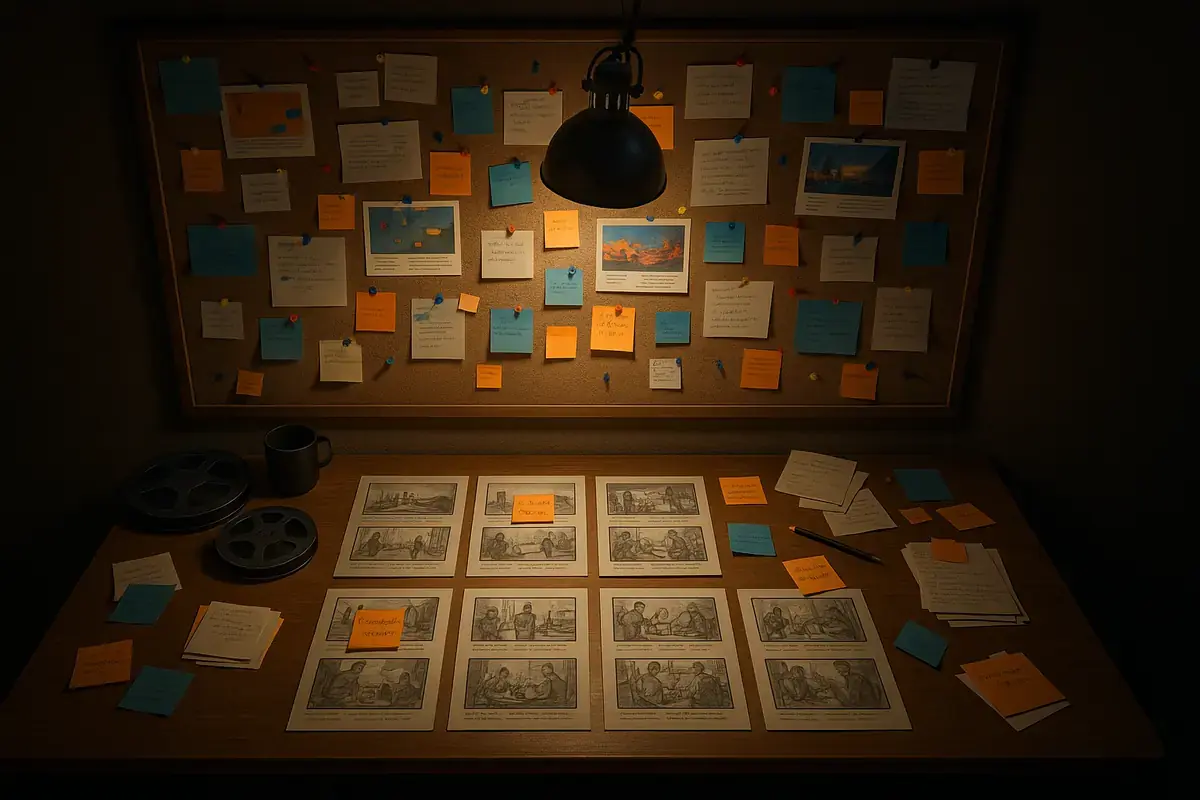
Fonte: Imagem gerada por IA
Essa configuração é essencial porque ativa o upscale automático antes do download.
Exemplo de configuração resumida:
Formato: YouTube (horizontal)
Saída por prompt: 1 vídeo
Duração: 6 segundos (versão gratuita)
Qualidade: 720p (com upscale automático)
Gerando os vídeos de forma automática
Com tudo configurado, volte à tela principal da extensão, cole todos os 20 prompts copiados do ChatGPT e inicie o processo.
A extensão vai identificar cada prompt automaticamente e começar a trabalhar como se fosse um operador humano navegando pela ferramenta.
O cursor do mouse fica parado enquanto a automação executa cada etapa: gera o vídeo, aplica o upscale e realiza o download.
Ao final, todos os arquivos estarão na pasta de downloads do seu computador, prontos para uso.
Criando a narração com o Google AI Studio
Para adicionar áudio ao projeto, acesse o Google AI Studio e utilize a função de geração de áudio.
Selecione a opção de locutor único para evitar diálogos entre múltiplos personagens.
Cole o roteiro gerado pelo ChatGPT no campo de texto, insira as instruções de narração no campo adequado e teste diferentes vozes disponíveis na plataforma.
Uma dica prática: para testar rapidamente, cole apenas um trecho do texto antes de gerar o áudio completo.
Isso acelera o processo de escolha da voz ideal.
Quando encontrar a voz que combina com o seu conteúdo, cole o roteiro completo, gere o áudio final e faça o download pelo menu de opções.
Montagem final no CapCut
Com os vídeos e o áudio prontos, abra o CapCut e importe todos os arquivos para a linha do tempo.
Organize os vídeos na sequência correta das cenas e ajuste cortes, velocidade e duração para que o visual se encaixe perfeitamente com a narração.
Para suavizar as trocas entre cenas, adicione transições entre os clipes.
Basta clicar no ponto de junção entre dois vídeos, escolher uma transição e aplicar a todos de uma vez.
O resultado final fica muito mais fluido e profissional do que com cortes secos.
Ao finalizar a edição, clique em exportar, defina o título do vídeo e salve o arquivo no computador.
Considerações Finais
Automatizar a criação de vídeos no Grok não é apenas uma questão de economizar tempo, é uma mudança de mentalidade na produção de conteúdo.
Com o fluxo apresentado aqui, é possível sair do zero e chegar a 20 vídeos prontos com narração e edição em uma fração do tempo que levaria no processo manual.
A combinação entre ChatGPT para roteiro e prompts, Grok com AutoGrok para geração automática dos vídeos, Google AI Studio para narração e CapCut para montagem forma um pipeline completo e acessível, mesmo para quem utiliza as versões gratuitas das ferramentas.
Fonte: Imagem gerada por IA
Experimente, ajuste os prompts conforme o seu nicho e escale a produção sem abrir mão da qualidade.
